
打印机脱机怎么恢复正常
更新时间:
 总结:1、首先点击电脑左下角的开始(圆圈的)图标,选择右侧的 设备和打印机 选项2、选中打印机,然后鼠标右击,选择弹出的选项卡中的打印机属性。3、下一步在高级选项中,点击选择新驱动程序。4、接着点击下一步。5、然后选择打印机选项,再继续点击下一步。6、最后一步点击 完成 这样就操作成功。
演示环境信息:电脑型号:惠普笔记本 系统版本:win-7 64位旗舰版202003 ?打印机版本:Microsoft Shared Fax Driver
图文步骤:
1、首先点击电脑左下角的开始(圆圈的)图标,选择右侧的 设备和打印机 选项

2、选中打印机,然后鼠标右击,选择弹出的选项卡中的打印机属性。
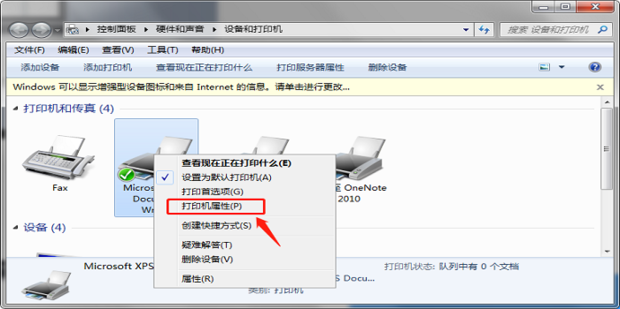
3、下一步在高级选项中,点击选择新驱动程序。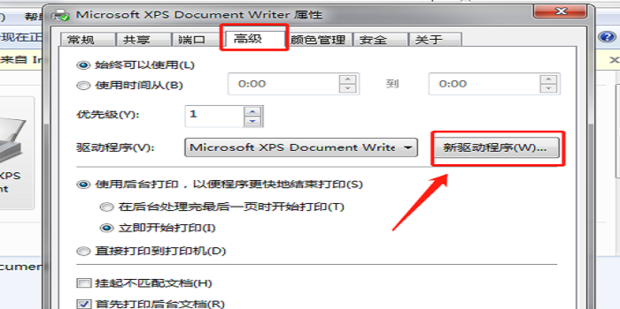
4、接着点击下一步。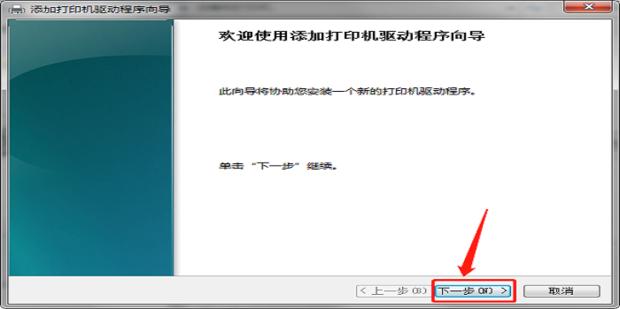
5、然后选择打印机选项,再继续点击下一步。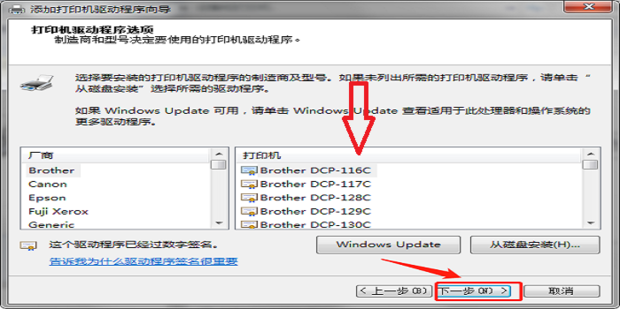
6、最后一步点击 完成 这样就操作成功。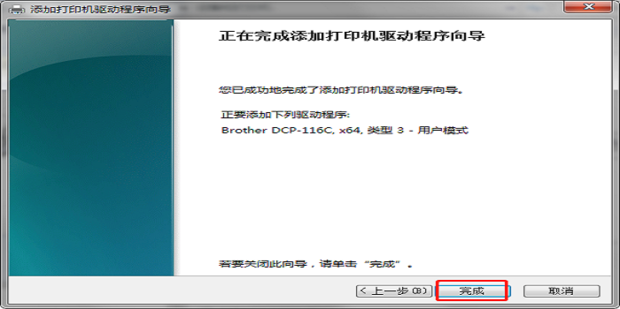
打印机脱机怎么恢复正常相关文章:
打印机脱机怎么恢复正常
总结:1、首先点击电脑左下角的开始(圆圈的)图标,选择右侧的设备和打印机选项2、选中打印机,然后鼠标右击,选择弹出的选项卡中的打印机属性。3、下一步在高级选项中...
推荐度: 
点击下载文档文档为doc格式
上一篇:百年如流水是什么意思
下一篇:蓝牙耳机怎么连接小米